دليل الاستخدام
التشغيل اليومي لوحدة تحكم RemCam. إذا لم تُجرِ الإعداد بعد، فابدأ بـدليل التثبيت.
فتح وحدة التحكم
من محطة عملك، افتح عميل سطح المكتب لنظام NX Witness وانتقل إلى Web Pages → Server Admin. سجّل الدخول بحساب المسؤول الخاص بك - أو، متى استوردت شهادة العميل الخاصة بك، تسجّلك وحدة التحكم بالشهادة تلقائيًا.
شاشة الخادم هي أيضًا كاميرا عادية في NX: تُسجَّل كل جلسة إدارة في أرشيف نظام VMS مثل أي بث آخر.
تولّي التحكم
العرض متاح دائمًا؛ أما إدخال لوحة المفاتيح والفأرة فيتطلب التحكم، ولا يحمله إلا مشغّل واحد في كل مرة.
- عند اتصالك ولا أحد سواك يملك التحكم، يُمنح لك تلقائيًا - انقر على سطح المكتب وابدأ الكتابة.
- إذا كان مشغّل آخر يملك التحكم، فإنك تنضم في وضع العرض فقط، مع شريط يُظهر اسم من يملكه. يمكنك تولّيه منه عبر القائمة (☰ → Take Control) - مفيد عندما ينسى زميل تحرير التحكم، وكل عملية استحواذ/تحرير تُكتب في سجل الأحداث.
- حرّر التحكم من القائمة نفسها عندما تنتهي من العمل وتريد البقاء متصلًا للمشاهدة.
قائمة وحدة التحكم (☰)
- Ctrl+Alt+Del - إرسال تسلسل الانتباه الآمن إلى الخادم.
- لصق (Paste) - يكتب نص حافظتك المحلية في الخادم؛ بينما ينسخ جلب الحافظة (Get clipboard) حافظة الخادم إليك. في طرفية Linux النصية، حدد النص بالفأرة لنسخه.
- ملء الشاشة - تملأ وحدة التحكم شاشتك.
- السجل - سجل الأحداث: عمليات تسجيل الدخول، وتغييرات التحكم، وتغييرات التهيئة.
- الترخيص / بيانات الاعتماد / الشبكات / الإعدادات - لوحات الإدارة الموضحة أدناه.
العرض
- على Linux، يمكن لوحدة التحكم عرض سطح المكتب الرسومي أو الطرفية النصية - بدّل بينهما من الإعدادات (يتطلب ذلك التحكم، لأنه يغيّر الشاشة النشطة للخادم).
- تُضبط الدقة من اللوحة نفسها. الحفظ بالقيمة الحالية يعيد تطبيقها - مفيد لإعادة فرض الوضع بعد خلل في الشاشة أو بطاقة الرسوميات.
- في عرض الطرفية النصية، يضبط عنصرُ تكبيرٍ حجمَ النص محليًا دون المساس بالخادم.
الشبكات والوصول بالمصادقة الثنائية
فور التثبيت لا يمكن الوصول إلى وحدة التحكم إلا على الخادم نفسه وعبر صفحة Server Admin في NX. تتحكم لوحة الشبكات في الوصول الشبكي المباشر، لكل واجهة على حدة:
- تمكين (Enable) - ربط وحدة التحكم بتلك الواجهة، على
https://<address>:8765. دائمًا عبر HTTPS. - تمكين المصادقة الثنائية (Enable 2FA) - اشتراط شهادة العميل الخاصة بك في طبقة TLS وكلمة مرورك عند تسجيل الدخول. من دون الشهادة يُرفض الاتصال قبل عرض أي صفحة تسجيل دخول. ومع إيقاف المصادقة الثنائية، تكفي الشهادة أو كلمة المرور لتسجيل الدخول.
الحسابات والشهادات
تدير لوحة بيانات الاعتماد الأمرين معًا:
- حسابات المسؤولين - لكل حساب صلاحيات كاملة متطابقة (لا أدوار مشاهدة)، ولا يمكن حذف آخر حساب. الإدخال المعتاد في الخدمة: ينشئ المثبِّت حساب المسؤول الأول، ثم ينشئ كل فني حسابه الخاص.
- شهادات العملاء - أنشئ شهادة لكل مسؤول ولكل جهاز،
واستورد حزمة
.p12المنزَّلة إلى متصفح ذلك الجهاز. يمكن إبطال الشهادات فرديًا، وكل شهادة مثبَّتة على حسابها. - شهادة الخادم - شهادة TLS الخاصة بوحدة التحكم، ويُعاد توليدها هنا إذا تغيّر اسم الخادم أو عناوينه.
الجلسات والسلوك الأمني
- تؤدي محاولات تسجيل الدخول الفاشلة المتكررة إلى إغلاق وحدة التحكم إغلاقًا شاملًا - بعد عشر محاولات، لا يزيل الإغلاق إلا إعادة تشغيل الخدمة على الخادم نفسه.
- تنتهي صلاحية الجلسات بعد فترات خمول طويلة، ولها عمر مطلق؛ وستُنبَّه قبل الانتهاء.
- كل ما يفعله المشغّل يجري عبر البث المسجَّل - أرشيف نظام VMS هو سجل التدقيق، ويضيف سجل الأحداث معلومة «مَن ومتى».
أحداث ONVIF
ينشر RemCam سجل التدقيق الخاص به كأحداث ONVIF ضمن شجرة المواضيع
tns1:RemCam، ليتمكن نظام VMS من إطلاق الإنذارات عليها ووضع
الإشارات المرجعية والبحث فيها جنبًا إلى جنب مع البث المسجَّل:
- الوصول -
Access/Login،Access/LoginFailed،Access/Lockout،Access/LockoutCleared،Access/SessionStarted،Access/Logout - التحكم في وحدة التحكم -
Console/ControlAcquired،Console/ControlReleased،Console/ControlTimeout،Console/ControlForced - الإدارة -
Admin/AccountCreated،Admin/AccountDeleted،Admin/PasswordChanged،Admin/BindingChanged،Admin/StreamChanged - الشهادات والأمان -
Security/CertIssued،Security/CertActivated،Security/CertSuspended،Security/CertEnabled،Security/CertRevoked،Security/CertRejected،Security/CertsRevokedUserDeleted،Security/CVEIsolation،Security/CVEIsolationCleared - البث -
Stream/Started،Stream/Stopped - النظام -
System/ServiceStarted،System/ServiceStopped،System/GettyRestarted - الترخيص -
Licence/Activated،Licence/Renewed،Licence/Changed،Licence/Expired،Licence/Deactivated
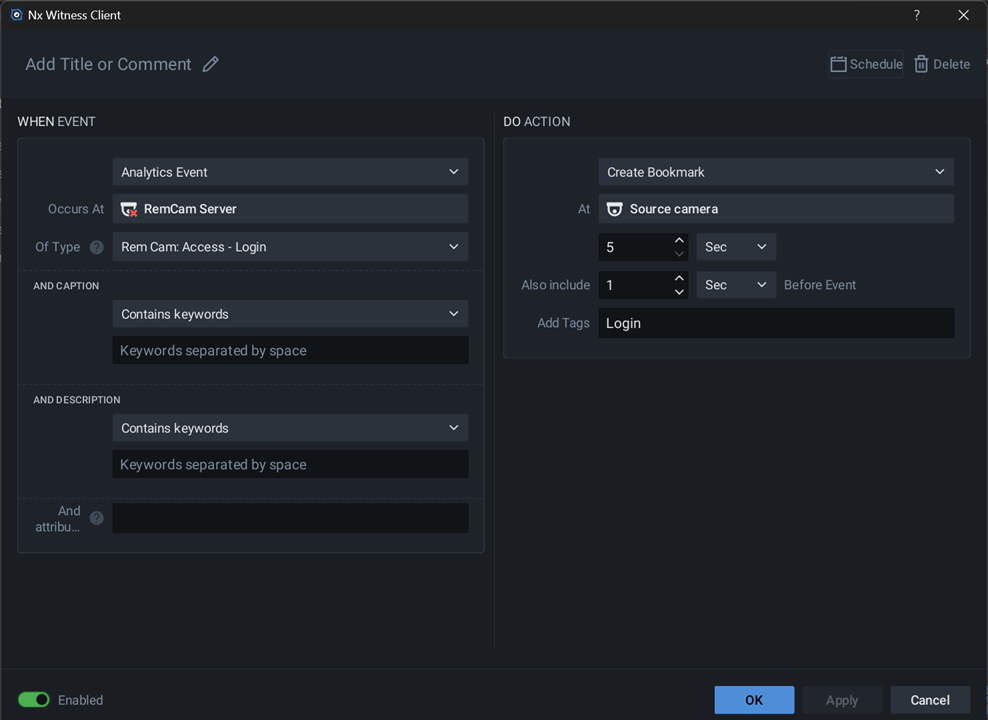
Access/Login على كاميرا RemCam، ينشئ NX إشارة
مرجعية على البث المسجَّل - بضع ثوانٍ قبل تسجيل الدخول وبعده، موسومة
بـLogin. يعمل النمط نفسه مع أي موضوع
tns1:RemCam ومع أي إجراء في NX (إشعارات، إنذارات، طلبات
HTTP).الترخيص والتحديثات
- تعرض لوحة الترخيص حالة الفترة التجريبية وتستقبل مفتاح ترخيصك - راجع دليل التفعيل.
- عند تسجيل الدخول تتحقق وحدة التحكم من التحديثات؛ طبّق التحديثات الموقَّعة من لوحة الإعدادات عند عرضها عليك. تُميَّز التحديثات الحرجة أمنيًا وتُقيَّد بمهلة زمنية.
هل تحتاج إلى مساعدة؟
راسل support@remcam.software.