Guide d'utilisation
Exploitation quotidienne de la console RemCam. Si vous n'avez pas encore effectué la mise en service, commencez par le guide d'installation.
Ouvrir la console
Depuis votre poste de travail, ouvrez le client de bureau NX Witness et rendez-vous dans Pages Web → Server Admin. Connectez-vous avec votre compte administrateur - ou, une fois votre certificat client importé, la console vous connecte automatiquement avec le certificat.
L'écran du serveur est par ailleurs une caméra ordinaire dans NX : chaque session d'administration est enregistrée dans l'archive du VMS comme n'importe quel autre flux.
Prendre le contrôle
La visualisation est toujours disponible ; la saisie clavier et souris requiert le contrôle, détenu par un seul opérateur à la fois.
- Si personne d'autre ne détient le contrôle lorsque vous vous connectez, il est pris automatiquement - cliquez sur le bureau et commencez à taper.
- Si un autre opérateur détient le contrôle, vous entrez en mode visualisation seule, avec un bandeau indiquant qui le détient. Vous pouvez le reprendre depuis le menu (☰ → Take Control) - utile quand un collègue a oublié de le libérer ; chaque prise et libération de contrôle est consignée dans le journal d'événements.
- Libérez le contrôle depuis le même menu lorsque vous avez terminé mais souhaitez rester connecté en observation.
Le menu de la console (☰)
- Ctrl+Alt+Del - envoie la séquence d'attention sécurisée au serveur.
- Paste - saisit le texte de votre presse-papiers local sur le serveur ; Get clipboard recopie le presse-papiers du serveur vers le vôtre. Sur la console texte Linux, sélectionnez du texte à la souris pour le copier.
- Fullscreen - la console occupe tout votre écran.
- Log - le journal d'événements : connexions, changements de contrôle, modifications de configuration.
- Licensing / Credentials / Networking / Settings - les panneaux d'administration décrits ci-dessous.
Affichage
- Sous Linux, la console peut afficher le bureau graphique ou la console texte - le basculement se fait dans Settings (le contrôle est requis, car cela change l'écran actif du serveur).
- La résolution se règle depuis le même panneau. Enregistrer avec la valeur actuelle la réapplique - pratique pour rétablir le mode après un incident de moniteur ou de GPU.
- En vue console texte, une commande de zoom ajuste la taille du texte localement, sans toucher au serveur.
Réseau et accès à deux facteurs
Par défaut, la console n'est accessible que sur le serveur lui-même et via la page NX Server Admin. Le panneau Networking contrôle l'accès réseau direct, interface par interface :
- Enable - lie la console à cette interface, à l'adresse
https://<address>:8765. Toujours en HTTPS. - Enable 2FA - exige votre certificat client au niveau de la couche TLS et votre mot de passe à la connexion. Sans le certificat, la connexion est refusée avant même l'affichage d'une page de connexion. Avec le 2FA désactivé, le certificat ou le mot de passe suffit pour se connecter.
Comptes et certificats
Le panneau Credentials gère les deux :
- Comptes administrateur - chaque compte dispose du même accès complet (pas de rôles d'observateur), et le dernier compte ne peut pas être supprimé. Mise en service typique : l'installateur crée le premier administrateur, puis chaque technicien crée son propre compte.
- Certificats clients - générez un certificat par
administrateur et par appareil, et importez le lot
.p12téléchargé dans le navigateur de cet appareil. Les certificats peuvent être révoqués individuellement, et chacun est épinglé à son compte. - Certificat serveur - le certificat TLS de la console, régénéré ici si le nom ou les adresses du serveur changent.
Sessions et comportement de sécurité
- Les échecs de connexion répétés verrouillent la console globalement - au bout de dix, seul un redémarrage du service sur le serveur lève le verrouillage.
- Les sessions expirent après une longue inactivité et ont une durée de vie absolue ; vous êtes averti avant l'expiration.
- Tout ce que fait un opérateur passe par le flux enregistré - l'archive du VMS constitue la piste d'audit, et le journal d'événements y ajoute le qui et le quand.
Événements ONVIF
RemCam publie sa piste d'audit sous forme d'événements ONVIF dans
l'arborescence de sujets tns1:RemCam, si bien que le VMS peut
déclencher des alarmes, poser des signets et effectuer des recherches sur ces
événements, en parallèle du flux enregistré :
- Accès -
Access/Login,Access/LoginFailed,Access/Lockout,Access/LockoutCleared,Access/SessionStarted,Access/Logout - Contrôle de la console -
Console/ControlAcquired,Console/ControlReleased,Console/ControlTimeout,Console/ControlForced - Administration -
Admin/AccountCreated,Admin/AccountDeleted,Admin/PasswordChanged,Admin/BindingChanged,Admin/StreamChanged - Certificats et sécurité -
Security/CertIssued,Security/CertActivated,Security/CertSuspended,Security/CertEnabled,Security/CertRevoked,Security/CertRejected,Security/CertsRevokedUserDeleted,Security/CVEIsolation,Security/CVEIsolationCleared - Flux -
Stream/Started,Stream/Stopped - Système -
System/ServiceStarted,System/ServiceStopped,System/GettyRestarted - Licence -
Licence/Activated,Licence/Renewed,Licence/Changed,Licence/Expired,Licence/Deactivated
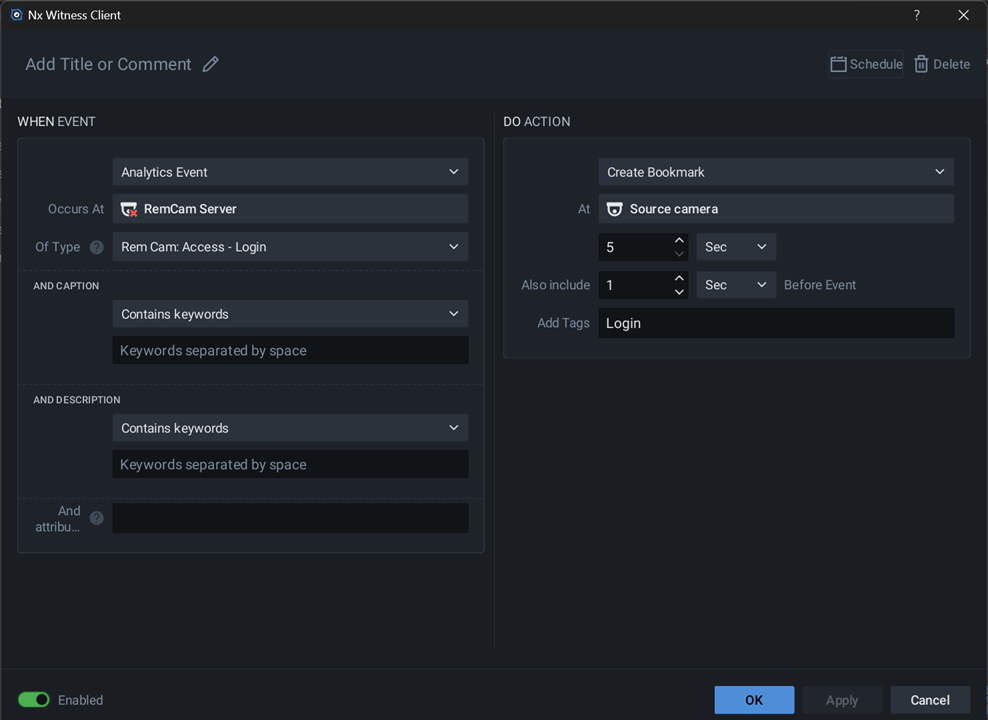
Access/Login se
produit sur la caméra RemCam, NX crée un signet sur le flux enregistré -
quelques secondes de part et d'autre de la connexion, étiqueté
Login. Le même schéma fonctionne pour n'importe quel sujet
tns1:RemCam et n'importe quelle action NX (notifications,
alarmes, requêtes HTTP).Licence et mises à jour
- Le panneau Licensing affiche l'état de l'essai et reçoit votre clé de licence - voir le guide d'activation.
- À la connexion, la console vérifie la disponibilité de mises à jour ; appliquez les mises à jour signées depuis le panneau Settings lorsqu'elles sont proposées. Les mises à jour critiques pour la sécurité sont signalées et assorties d'un délai d'application.
Besoin d'aide ?
Écrivez à support@remcam.software.