Bedienungsanleitung
Der tägliche Betrieb der RemCam-Konsole. Falls Sie die Einrichtung noch nicht abgeschlossen haben, beginnen Sie mit der Installationsanleitung.
Konsole öffnen
Öffnen Sie von Ihrem Arbeitsplatz aus den NX-Witness-Desktop-Client und gehen Sie zu Web Pages → Server Admin. Melden Sie sich mit Ihrem Administratorkonto an - oder, sobald Sie Ihr Client-Zertifikat importiert haben, meldet die Konsole Sie automatisch per Zertifikat an.
Der Bildschirm des Servers ist zugleich eine gewöhnliche Kamera in NX: jede Verwaltungssitzung wird wie jeder andere Feed im VMS-Archiv aufgezeichnet.
Steuerung übernehmen
Die Anzeige ist jederzeit verfügbar; Tastatur- und Mauseingaben erfordern die Steuerung, und nur ein Operator hält sie zur gleichen Zeit.
- Wenn Sie sich verbinden und niemand sonst die Steuerung hält, wird sie automatisch übernommen - klicken Sie auf den Desktop und beginnen Sie zu tippen.
- Hält ein anderer Operator die Steuerung, treten Sie im Nur-Ansicht-Modus bei, mit einem Banner, das den aktuellen Inhaber nennt. Über das Menü können Sie übernehmen (☰ → Take Control) - hilfreich, wenn ein Kollege die Freigabe vergessen hat; jede Übernahme und Freigabe wird im Ereignisprotokoll festgehalten.
- Geben Sie die Steuerung über dasselbe Menü frei, wenn Sie nur noch zusehen, aber verbunden bleiben möchten.
Das Konsolenmenü (☰)
- Ctrl+Alt+Del - sendet die Secure-Attention-Sequenz an den Server.
- Paste - tippt den Text Ihrer lokalen Zwischenablage in den Server; Get clipboard kopiert die Zwischenablage des Servers zurück zu Ihnen. Auf der Linux-Textkonsole kopieren Sie Text, indem Sie ihn mit der Maus markieren.
- Fullscreen - die Konsole füllt Ihren Bildschirm.
- Log - das Ereignisprotokoll: Anmeldungen, Steuerungswechsel, Konfigurationsänderungen.
- Licensing / Credentials / Networking / Settings - die unten beschriebenen Verwaltungs-Panels.
Anzeige
- Unter Linux kann die Konsole den grafischen Desktop oder die Textkonsole anzeigen - umschaltbar in den Einstellungen (erfordert Steuerung, da sich der aktive Bildschirm des Servers ändert).
- Die Auflösung wird im selben Panel festgelegt. Ein Speichern mit dem aktuellen Wert wendet ihn erneut an - praktisch, um den Modus nach einem Monitor- oder GPU-Aussetzer wiederherzustellen.
- In der Textkonsolen-Ansicht passt ein Zoom-Regler die Textgröße lokal an, ohne den Server zu berühren.
Netzwerk & Zwei-Faktor-Zugriff
Ab Werk ist die Konsole nur auf dem Server selbst und über die NX-Seite Server Admin erreichbar. Das Networking-Panel steuert den direkten Netzwerkzugriff, pro Schnittstelle:
- Enable - bindet die Konsole an diese Schnittstelle,
unter
https://<address>:8765. Immer HTTPS. - Enable 2FA - verlangt Ihr Client-Zertifikat auf der TLS-Ebene und Ihr Passwort bei der Anmeldung. Ohne das Zertifikat wird die Verbindung abgewiesen, bevor eine Anmeldeseite erscheint. Bei deaktivierter 2FA genügt entweder das Zertifikat oder das Passwort zur Anmeldung.
Konten & Zertifikate
Das Credentials-Panel verwaltet beides:
- Administratorkonten - jedes Konto hat identischen Vollzugriff (keine Betrachterrollen), und das letzte Konto kann nicht gelöscht werden. Typische Inbetriebnahme: der Installer legt den ersten Admin an, jeder Techniker erstellt anschließend ein eigenes Konto.
- Client-Zertifikate - erzeugen Sie ein Zertifikat pro
Admin und Gerät und importieren Sie das heruntergeladene
.p12-Paket in den Browser des jeweiligen Geräts. Zertifikate können einzeln widerrufen werden, und jedes ist an sein Konto gebunden. - Server-Zertifikat - das TLS-Zertifikat der Konsole; hier neu erzeugbar, wenn sich Name oder Adressen des Servers ändern.
Sitzungen & Sicherheitsverhalten
- Wiederholte fehlgeschlagene Anmeldungen sperren die Konsole global - nach zehn Versuchen hilft nur noch ein Dienstneustart auf dem Server.
- Sitzungen laufen nach längerer Inaktivität ab und haben eine absolute Höchstdauer; vor dem Ablauf werden Sie gewarnt.
- Alles, was ein Operator tut, geschieht über den aufgezeichneten Feed - das VMS-Archiv ist der Audit-Trail, und das Ereignisprotokoll ergänzt das Wer-und-Wann.
ONVIF-Ereignisse
RemCam publiziert seinen Audit-Trail als ONVIF-Ereignisse unter dem
Topic-Baum tns1:RemCam, sodass das VMS parallel zum
aufgezeichneten Feed darauf alarmieren, Lesezeichen setzen und danach suchen
kann:
- Zugriff -
Access/Login,Access/LoginFailed,Access/Lockout,Access/LockoutCleared,Access/SessionStarted,Access/Logout - Konsolensteuerung -
Console/ControlAcquired,Console/ControlReleased,Console/ControlTimeout,Console/ControlForced - Administration -
Admin/AccountCreated,Admin/AccountDeleted,Admin/PasswordChanged,Admin/BindingChanged,Admin/StreamChanged - Zertifikate & Sicherheit -
Security/CertIssued,Security/CertActivated,Security/CertSuspended,Security/CertEnabled,Security/CertRevoked,Security/CertRejected,Security/CertsRevokedUserDeleted,Security/CVEIsolation,Security/CVEIsolationCleared - Stream -
Stream/Started,Stream/Stopped - System -
System/ServiceStarted,System/ServiceStopped,System/GettyRestarted - Lizenz -
Licence/Activated,Licence/Renewed,Licence/Changed,Licence/Expired,Licence/Deactivated
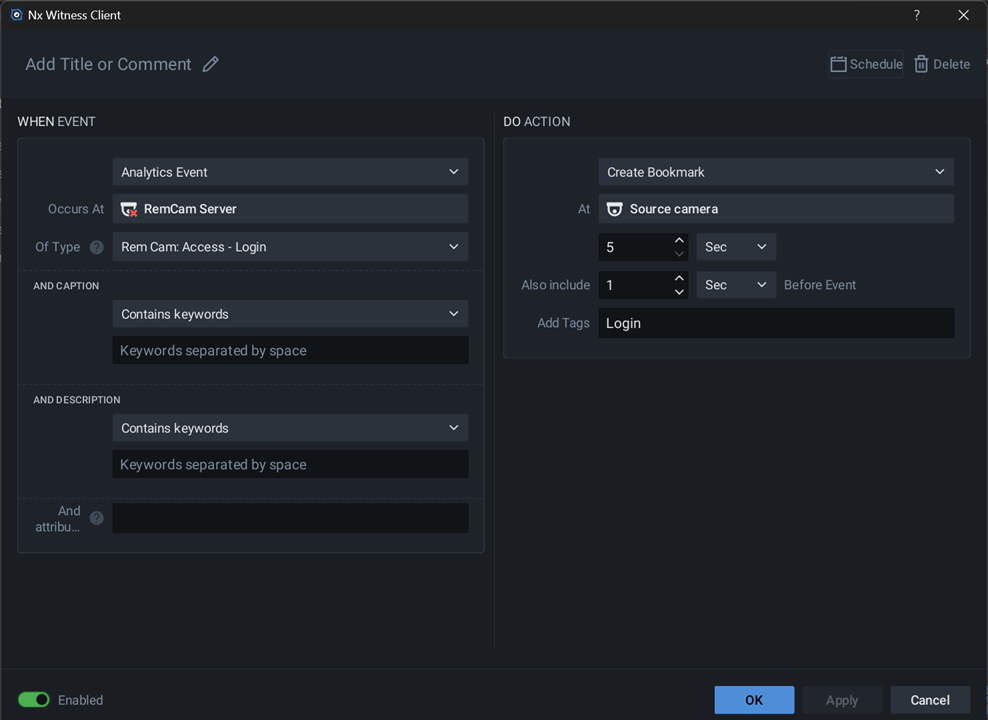
Access/Login auf
der RemCam-Kamera auf, erstellt NX ein Lesezeichen im aufgezeichneten Feed -
einige Sekunden vor und nach der Anmeldung, mit dem Tag
Login. Dasselbe Muster funktioniert für jedes
tns1:RemCam-Topic und jede NX-Aktion (Benachrichtigungen,
Alarme, HTTP-Anfragen).Lizenzierung & Updates
- Das Licensing-Panel zeigt den Teststatus und nimmt Ihren Lizenzschlüssel entgegen - siehe die Aktivierungsanleitung.
- Bei der Anmeldung prüft die Konsole auf Updates; wenden Sie angebotene signierte Updates über das Einstellungs-Panel an. Sicherheitskritische Updates werden gekennzeichnet und mit einer Anwendungsfrist versehen.
Benötigen Sie Hilfe?
Schreiben Sie an support@remcam.software.